Specify Desktop
제품과 지식, 에이전트를 하나의 워크스페이스로
아키텍처를 이해하고, 코드 옆에 판단의 근거를 남기고, 데스크톱에서 코딩 에이전트와 작업하세요. 실제 앱 화면으로 서로 연결된 여섯 가지 작업 흐름을 살펴보세요.
개발 환경과 이어지는 워크스페이스
사용하던 코딩 에이전트 연결
데스크톱 설정에서 Codex나 Claude를 연결하고 채팅에서 사용 가능한 공급자와 모델을 선택하세요. 공급자 로그인과 사용량은 본인 계정을 기준으로 합니다.
프로젝트를 작업의 기준으로
데스크톱 앱에서 로컬 폴더를 선택하고, 에이전트 대화가 작업할 프로젝트로 지정하세요.
지식과 작업을 같은 맥락으로
문서, 편집 가능한 캔버스, 대화와 프로젝트 활동을 오가며 워크스페이스의 맥락을 이어가세요.
01 / 아키텍처 다이어그램
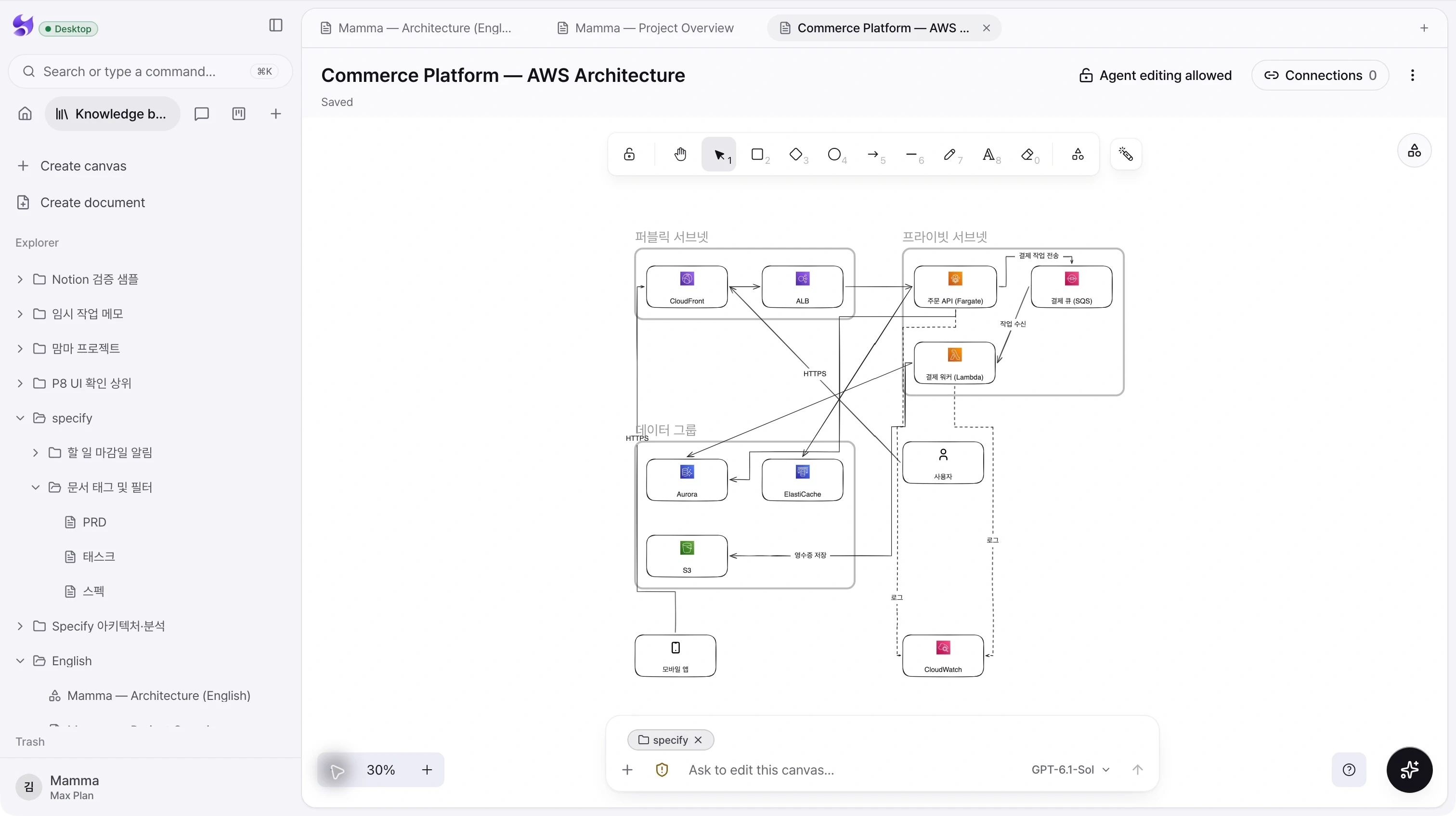
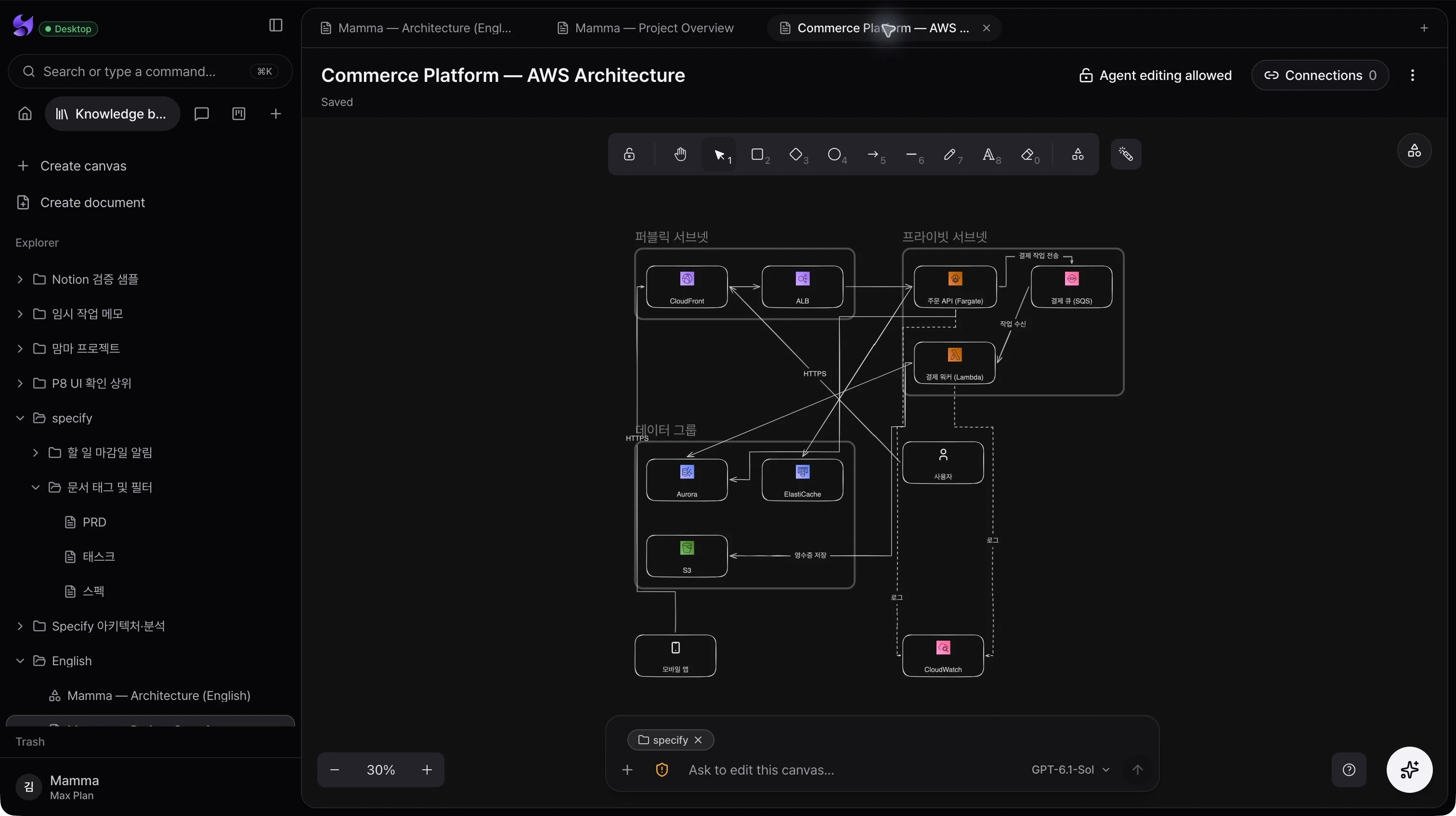
아키텍처를 함께 살펴보고 고치는 작업 공간
제품의 구성 요소와 경계, 연결을 편집 가능한 캔버스에서 확인하세요. 다이어그램과 그 구조를 설명하는 문서·대화를 가까이 두고 설계를 발전시킬 수 있습니다.
직접 편집하는 시스템 지도
확대·축소 가능한 캔버스에서 도형, 연결선, 텍스트와 아이콘을 사용합니다. 설계가 바뀌면 필요한 구조를 직접 조정할 수 있습니다.
캔버스 옆에서 이어지는 대화
현재 캔버스를 맥락으로 에이전트에게 설계를 질문하거나 변경을 요청합니다. 그림과 대화를 오가며 의도를 구체화합니다.
연결 문서와 편집 제어
연결된 문서를 확인하고 에이전트 편집 잠금을 사용할 수 있습니다. 사람이 편집하는 동안 에이전트의 변경만 제한할 수 있습니다.
02 / 개발 문서
구현 옆에 남기는 이해와 판단의 근거
구성 요소, 책임, 실행 흐름을 중심으로 프로젝트를 읽어 보세요. 출처와 표, 결정 사항을 문서로 남겨 사람과 에이전트가 다음 작업에서 다시 참고할 수 있습니다.
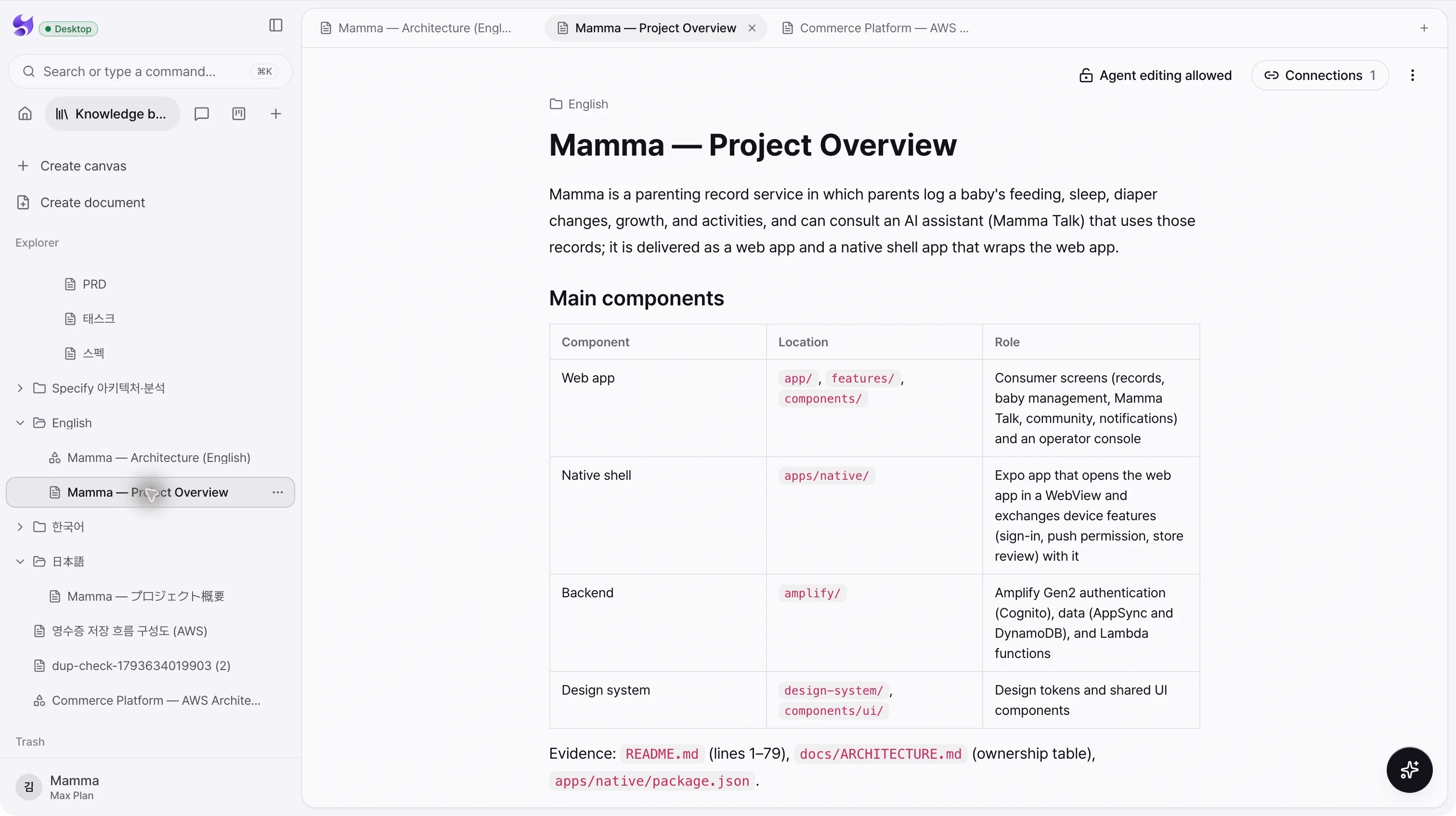
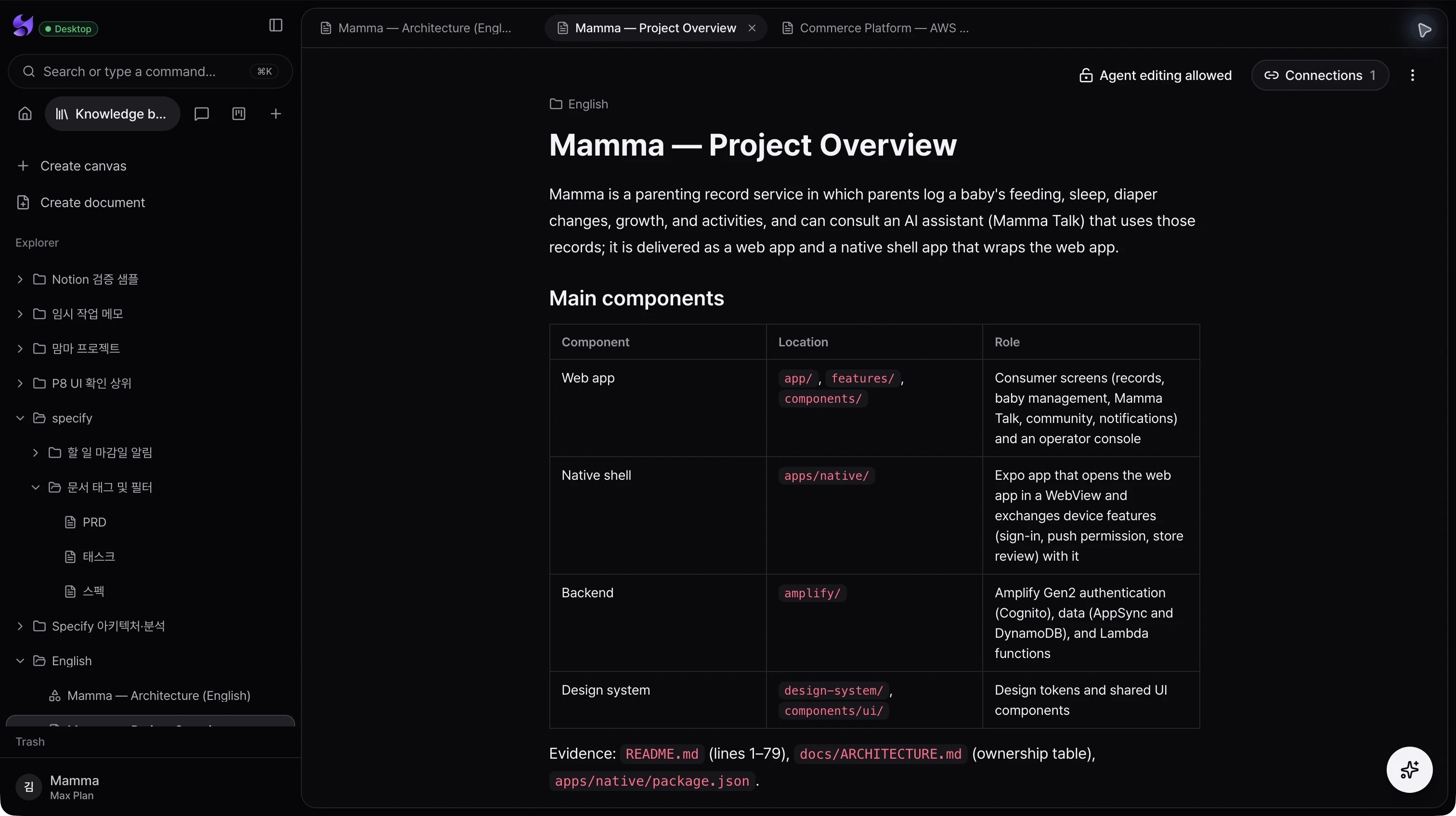
읽기 쉬운 기술 문서
제목, 표, 목록, 코드와 다이어그램으로 아키텍처 메모, 요구사항, 기능 동작을 정리합니다.
설명과 함께 보는 근거
설명 옆에 소스 경로와 참조를 남깁니다. 리뷰하는 사람이 문장의 근거를 따라가며 확인할 수 있습니다.
함께 쓰는 작업 문서
탐색기에서 문서를 찾고 관련 자료를 탭으로 엽니다. 에이전트의 문서 편집 허용 여부도 제어할 수 있습니다.
03 / 지식 그래프
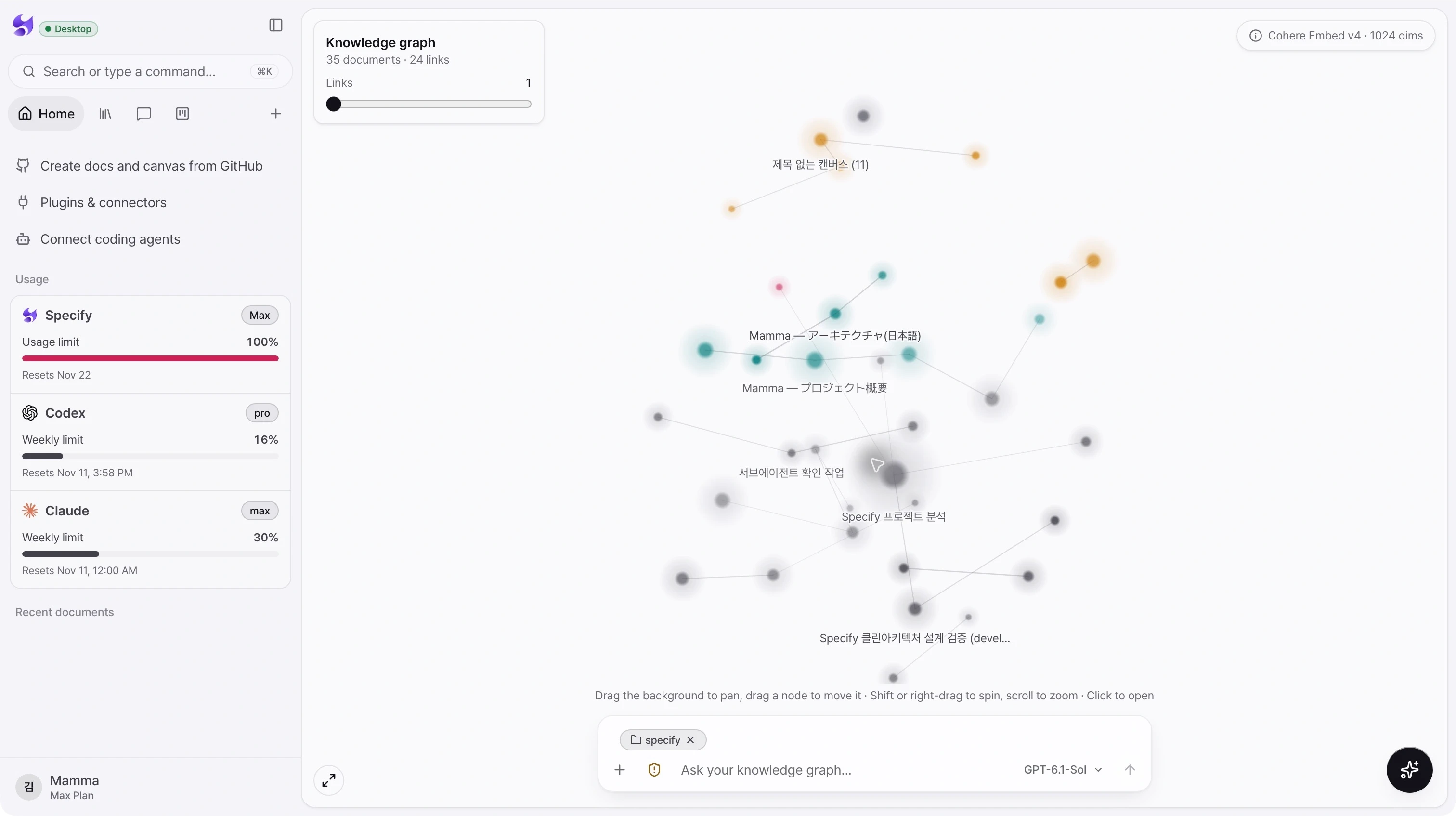
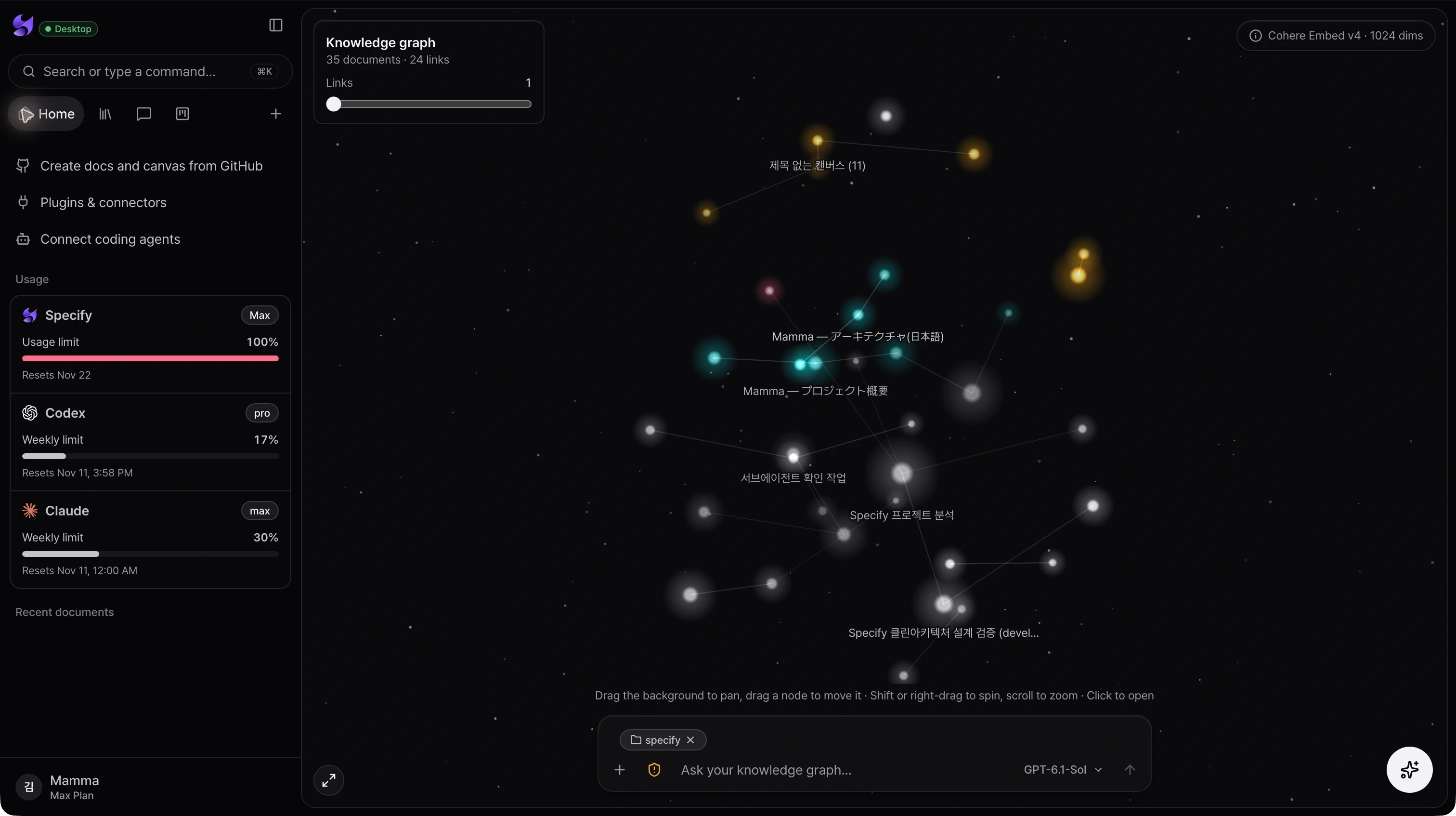
폴더 너머의 문서 관계를 발견하세요
의미가 가까운 문서를 탐색 가능한 지도로 살펴보세요. 지식의 전체 형태에서 개별 문서로 들어가고, 워크스페이스를 바탕으로 질문을 이어갈 수 있습니다.
의미를 기준으로 연결
내용이 관련된 문서를 그래프에서 연결합니다. 폴더 구조만으로는 찾기 어려운 자료를 함께 발견할 수 있습니다.
원하는 범위로 탐색
이동, 회전, 확대·축소와 화면 맞춤을 사용합니다. 연결 수를 조정해 한 번에 보이는 관계의 밀도를 바꿀 수 있습니다.
발견에서 질문으로
노드에서 문서를 열거나 그래프의 채팅 입력창에서 에이전트와 지식을 탐색하는 대화를 시작합니다.
04 / 에이전트 채팅
선택한 에이전트와 작업을 끝까지 이어가세요
대화로 코드베이스를 이해하고 지식을 확인하며 변경을 검토하세요. 연결한 코딩 에이전트와 프로젝트 맥락을 선택하고 응답과 도구 활동을 한곳에서 확인할 수 있습니다.
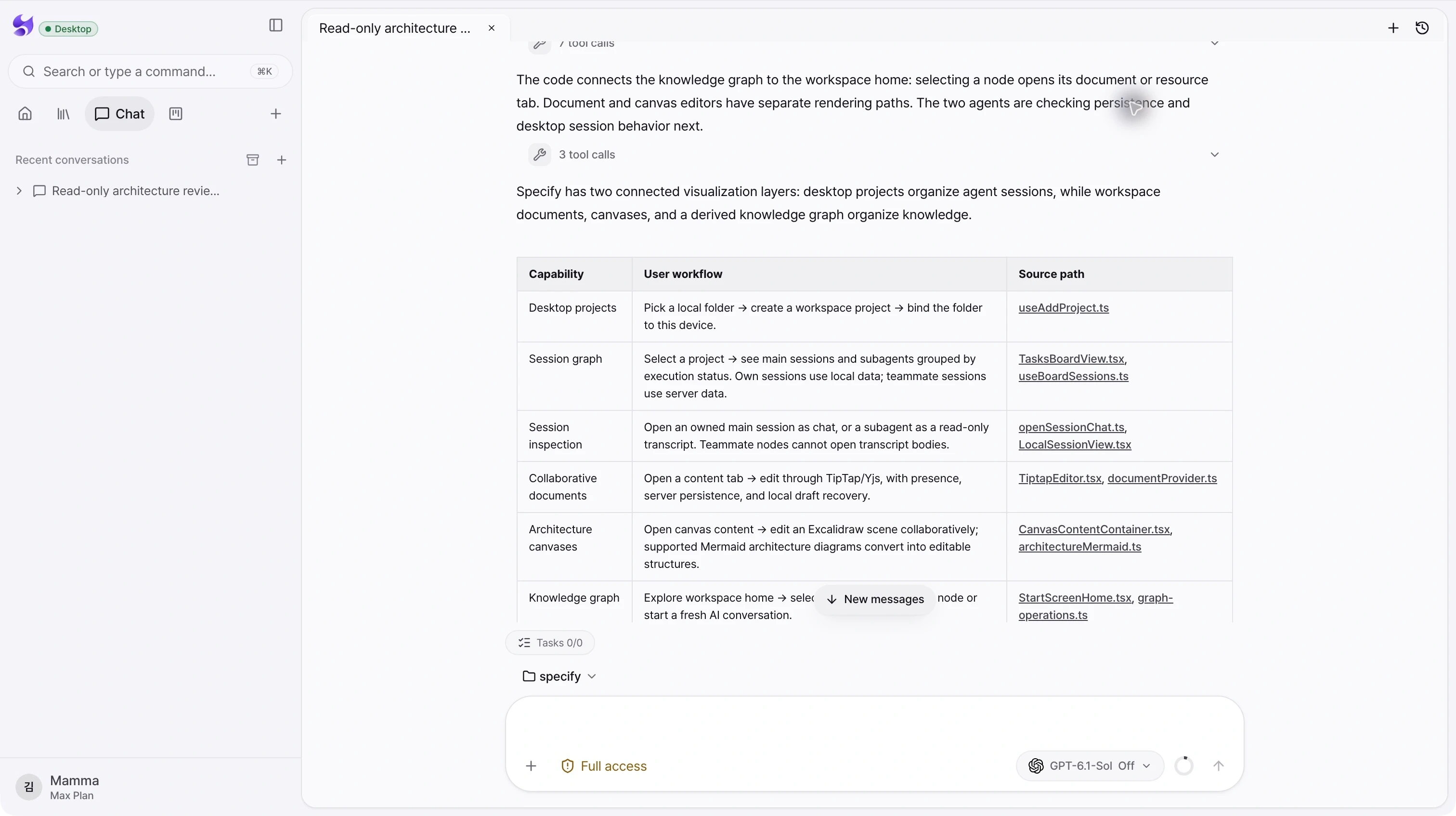
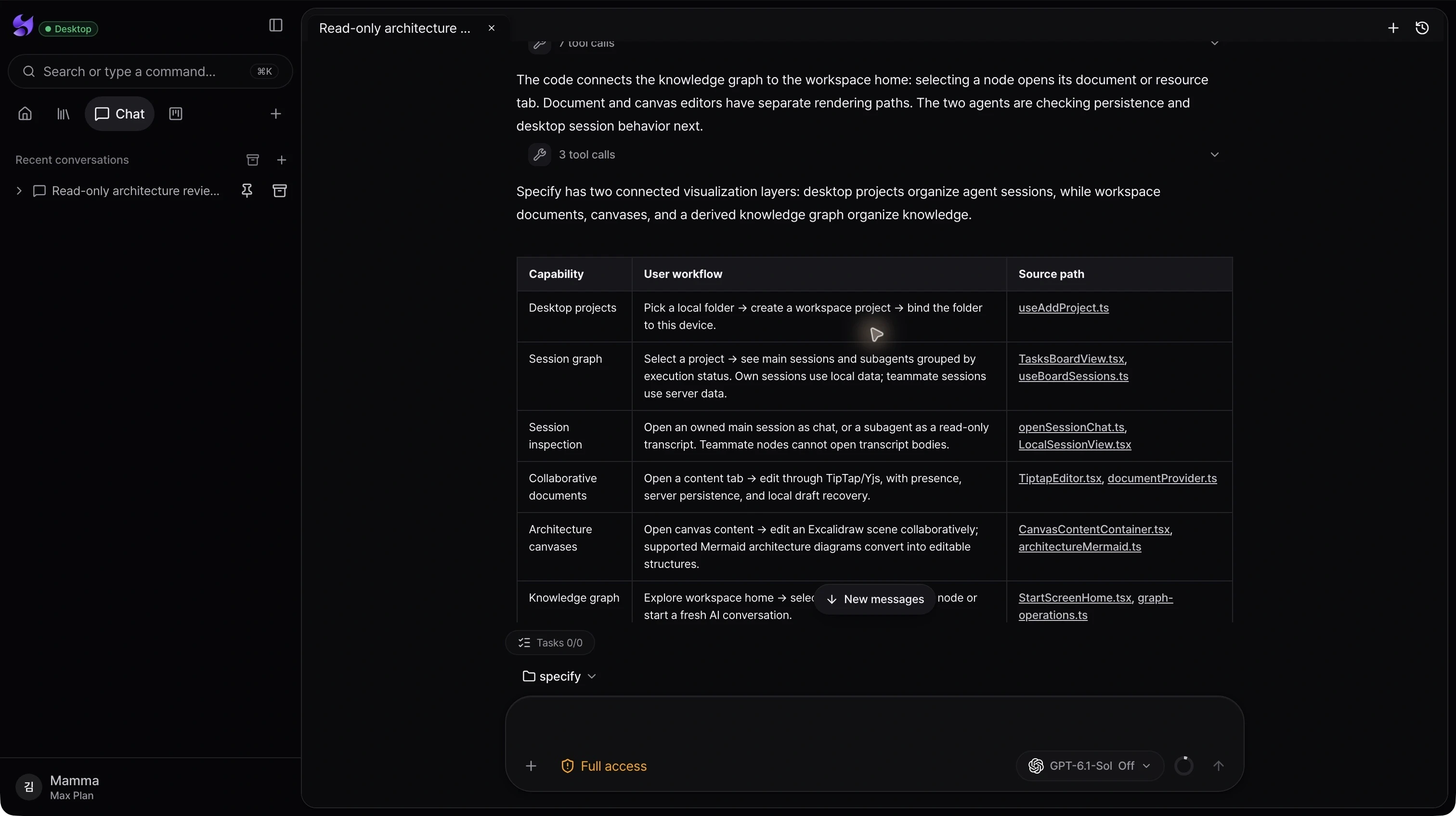
공급자와 모델 선택
연결 상태에서 사용할 수 있는 에이전트와 모델을 선택합니다. Codex와 Claude 연결은 데스크톱 설정에서 관리합니다.
프로젝트 맥락이 있는 대화
대화가 작업할 프로젝트를 지정해 로컬 에이전트가 해당 폴더를 참고하게 합니다. 같은 채팅에서 후속 지시를 이어갈 수 있습니다.
작업 과정과 제어
응답과 도구 활동, 태스크를 확인합니다. 에이전트가 승인이나 입력을 요청하면 대화에서 확인하고 응답합니다.
05 / 프로젝트 관리
대화마다 돌아올 프로젝트가 있도록
컴퓨터의 폴더를 Specify 프로젝트에 연결하세요. 프로젝트를 전환하며 해당 프로젝트의 에이전트 작업을 모아 보고, 관련 없는 대화 사이에서 작업을 찾는 시간을 줄일 수 있습니다.
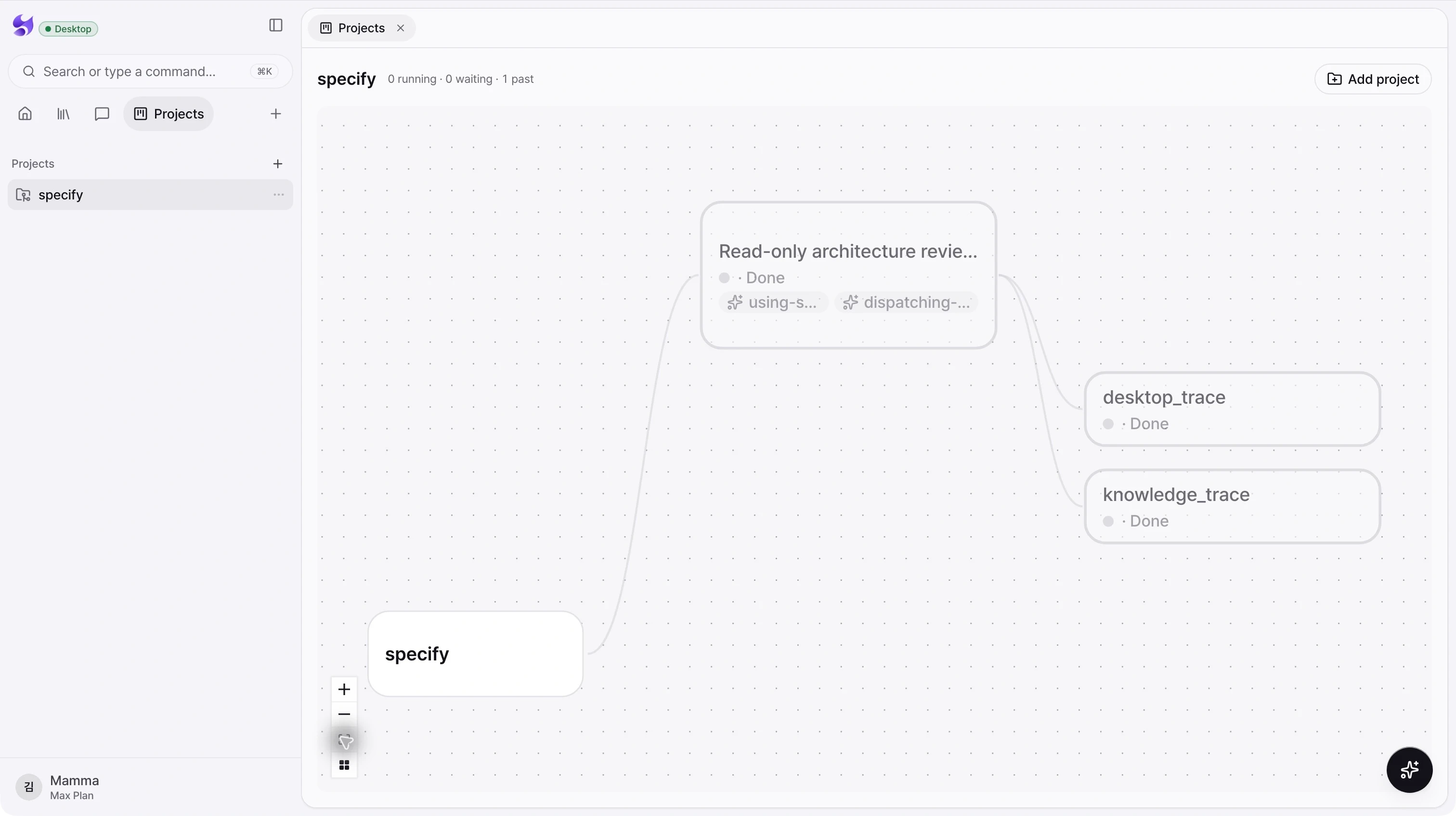
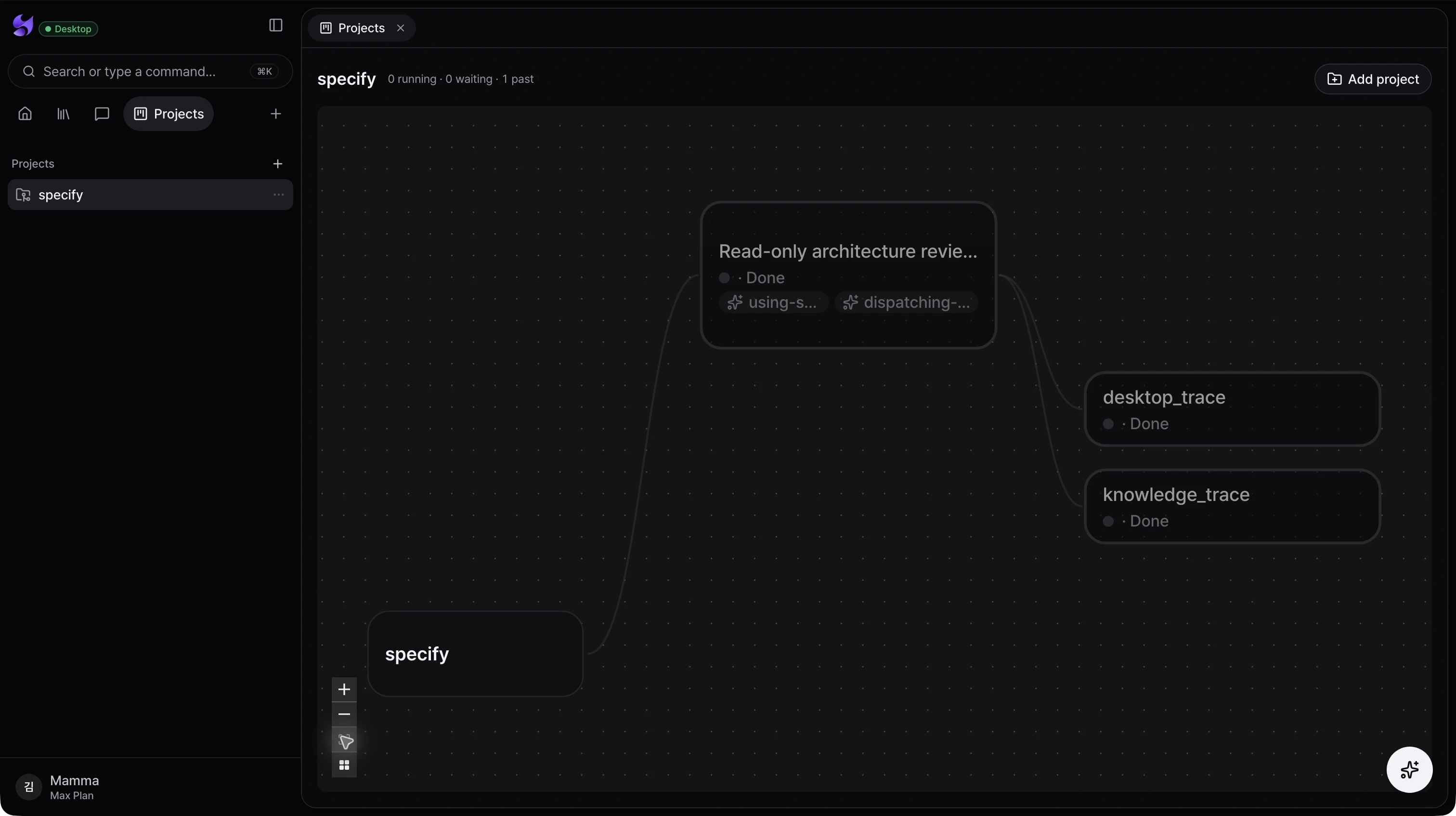
로컬 폴더를 작업 맥락으로
데스크톱 앱에서 폴더를 선택해 프로젝트를 추가합니다. 채팅을 시작할 때 해당 프로젝트를 선택합니다.
프로젝트별 작업 현황
선택한 프로젝트의 실행을 한 화면에 모읍니다. 진행 중, 대기 중, 지난 작업을 구분해 볼 수 있습니다.
노드에서 실제 대화로
본인의 실행 노드를 선택하면 프로젝트 지도를 유지한 채 옆 패널에서 해당 대화를 열 수 있습니다.
06 / 세션 시각화·관리
메인 세션부터 하위 작업까지 연결해 보세요
프로젝트와 대화, 보고된 서브에이전트 활동을 실행 그래프로 확인하세요. 어디에서 작업이 진행되는지 살펴보고, 노드 뒤의 대화로 바로 들어갈 수 있습니다.
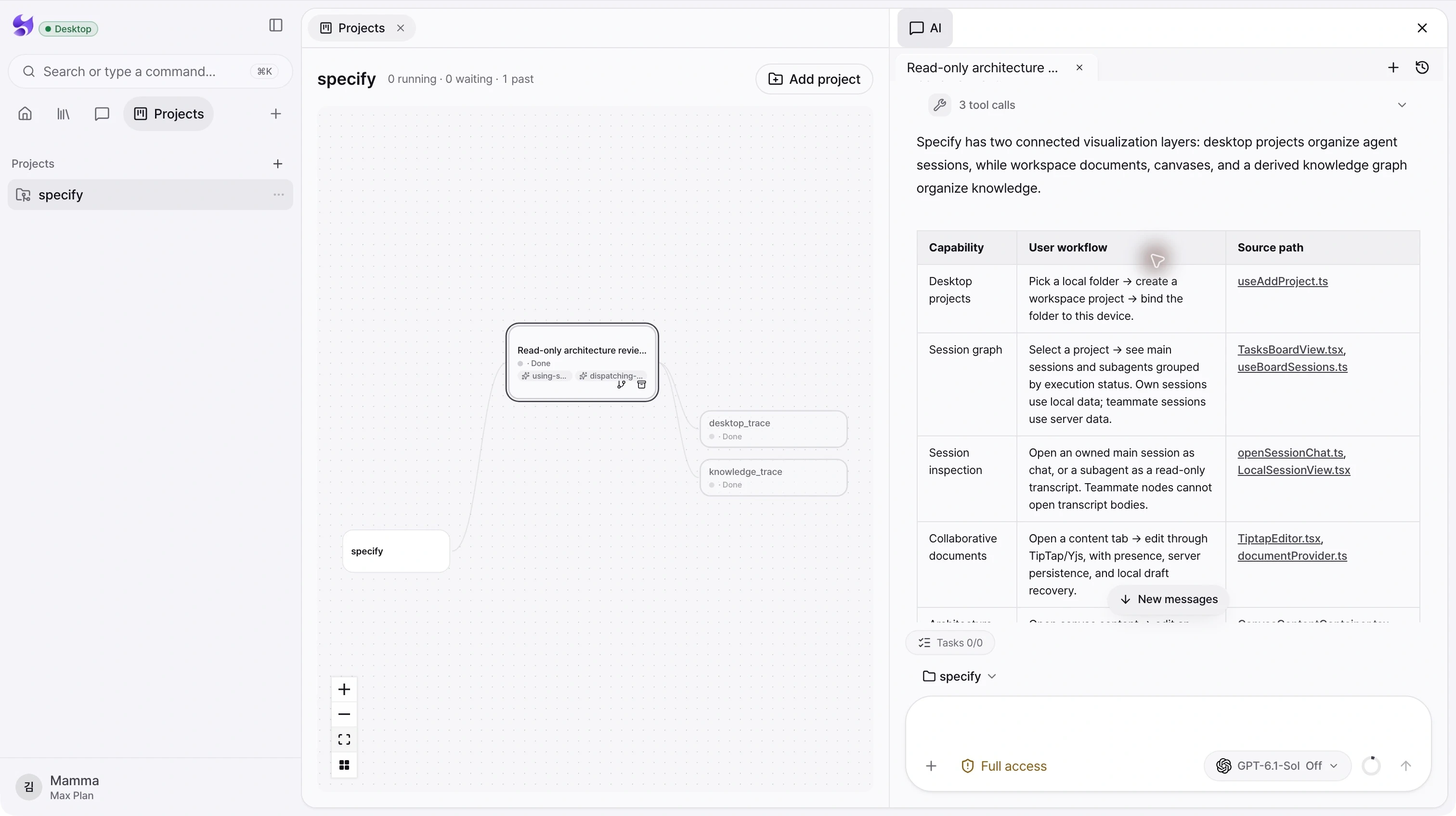
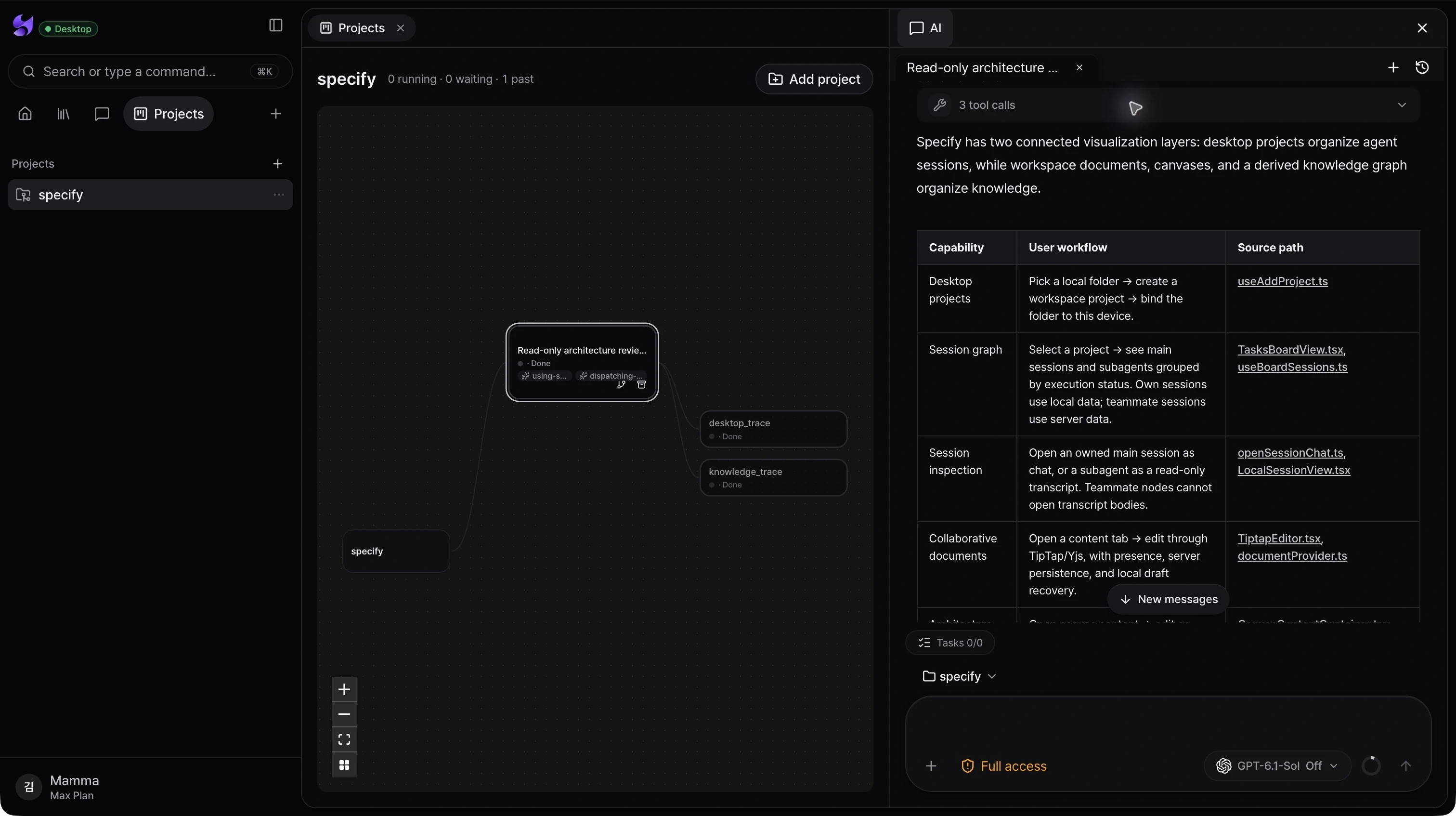
메인·서브에이전트 구조
프로젝트에서 메인 대화로, 대화에서 실행 이벤트가 보고한 서브에이전트로 관계를 연결합니다.
상태를 따라가는 탐색
진행 중, 대기 중, 지난 실행을 구분합니다. 화면 맞춤, 확대·축소와 노드 이동으로 복잡한 작업을 정리해 볼 수 있습니다.
지난 작업의 이어가기와 정리
본인 세션을 열고 완료된 대화를 보관합니다. 지원되는 완료 상태의 Codex 대화는 맥락을 이어받는 새 대화로 분기할 수 있습니다.
제품의 전체 모습을 보고, 다음 작업을 시작하세요.
Mac에 맞는 데스크톱 앱을 내려받고 로그인해 프로젝트와 코딩 에이전트를 Specify에서 연결하세요.
Specify Desktop 다운로드