Specify Desktop
プロダクトも、知識も、エージェントも。ひとつのワークスペースに。
アーキテクチャを理解し、コードのそばに判断の根拠を残し、デスクトップからコーディングエージェントと作業。実際のアプリ画面で、つながる6つのワークフローをご覧ください。
開発環境とつながるワークスペース
いつものエージェントを接続
デスクトップの設定でCodexやClaudeを接続し、チャットで利用可能なプロバイダーとモデルを選択。認証と使用量はご自身のアカウントに紐づきます。
プロジェクトを作業の基点に
デスクトップアプリでローカルフォルダーを選び、エージェントが作業するプロジェクトとして指定できます。
知識と作業の文脈をつなぐ
ドキュメント、編集可能なキャンバス、会話、プロジェクトの活動を行き来しながら、ワークスペースの文脈を引き継げます。
01 / アーキテクチャ図
アーキテクチャを、考えて直せる作業場所に。
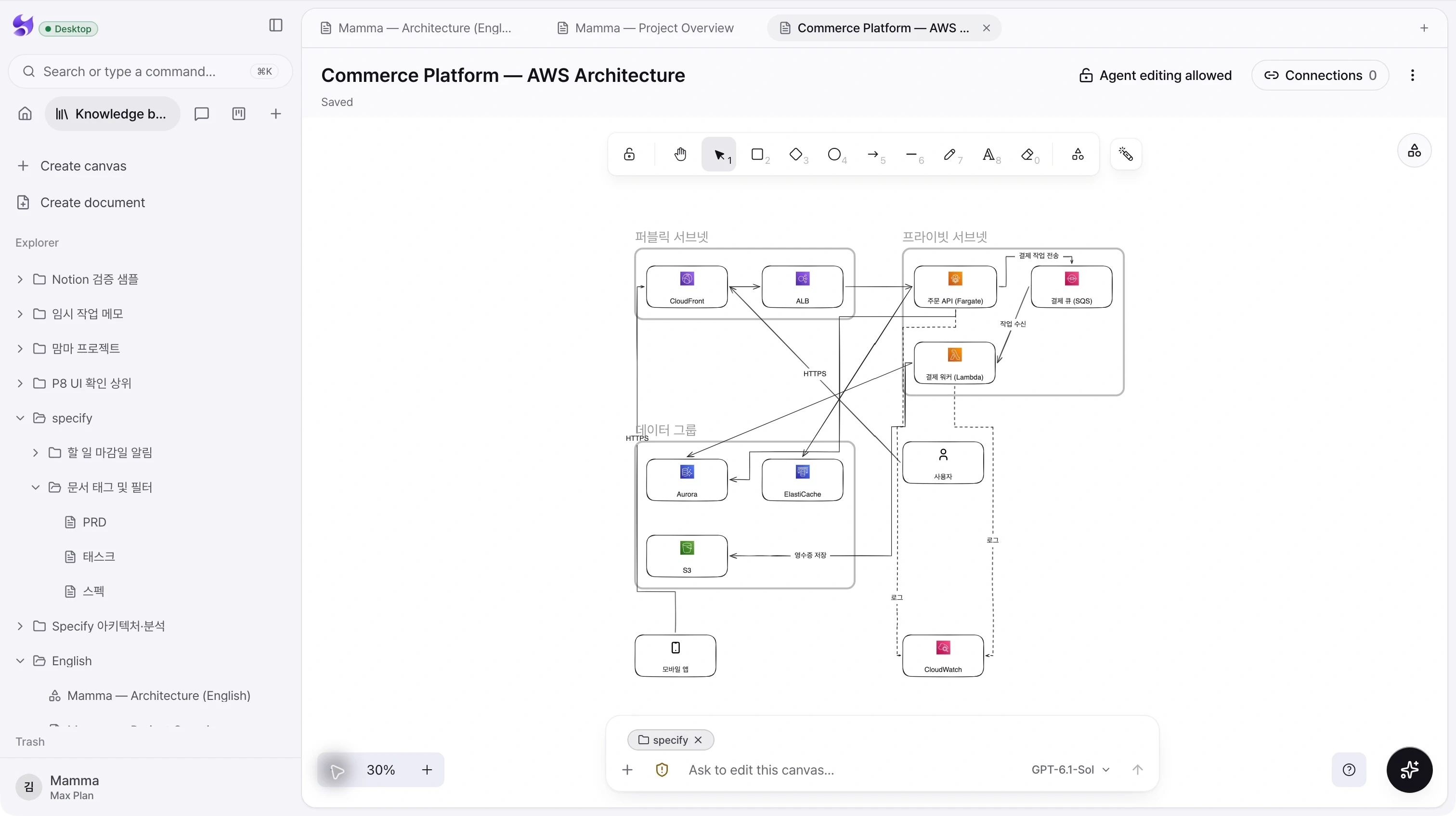
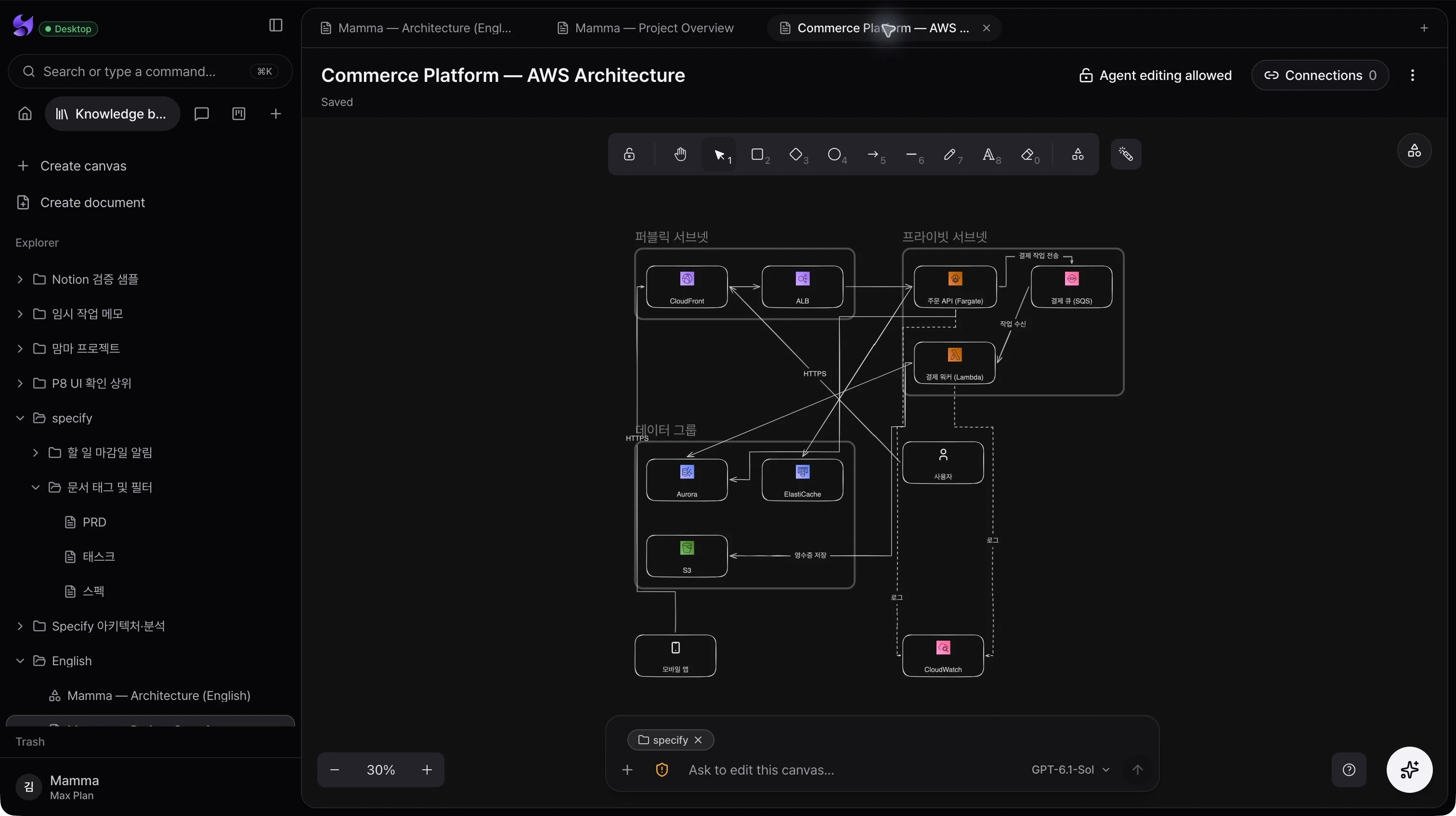
編集可能なキャンバスで、プロダクトの構成要素、境界、接続を確認。構造を説明するドキュメントや会話のそばで、設計を育てられます。
編集できるシステムマップ
ズーム可能なキャンバスで図形、コネクター、テキスト、アイコンを扱えます。設計の変化に合わせて構造を直接調整できます。
キャンバスのそばで会話
現在のキャンバスを文脈にして、エージェントに設計について質問したり変更を依頼したりできます。
関連文書と編集の制御
関連ドキュメントを確認し、エージェントの編集をロックできます。人による編集は続けながら、エージェントの変更だけを制限できます。
02 / 開発ドキュメント
実装のそばに、理解と判断の根拠を。
構成要素、責務、実行フローからプロジェクトを読み解きましょう。参照元、表、決定事項を、人とエージェントが再び参照できるドキュメントにまとめられます。
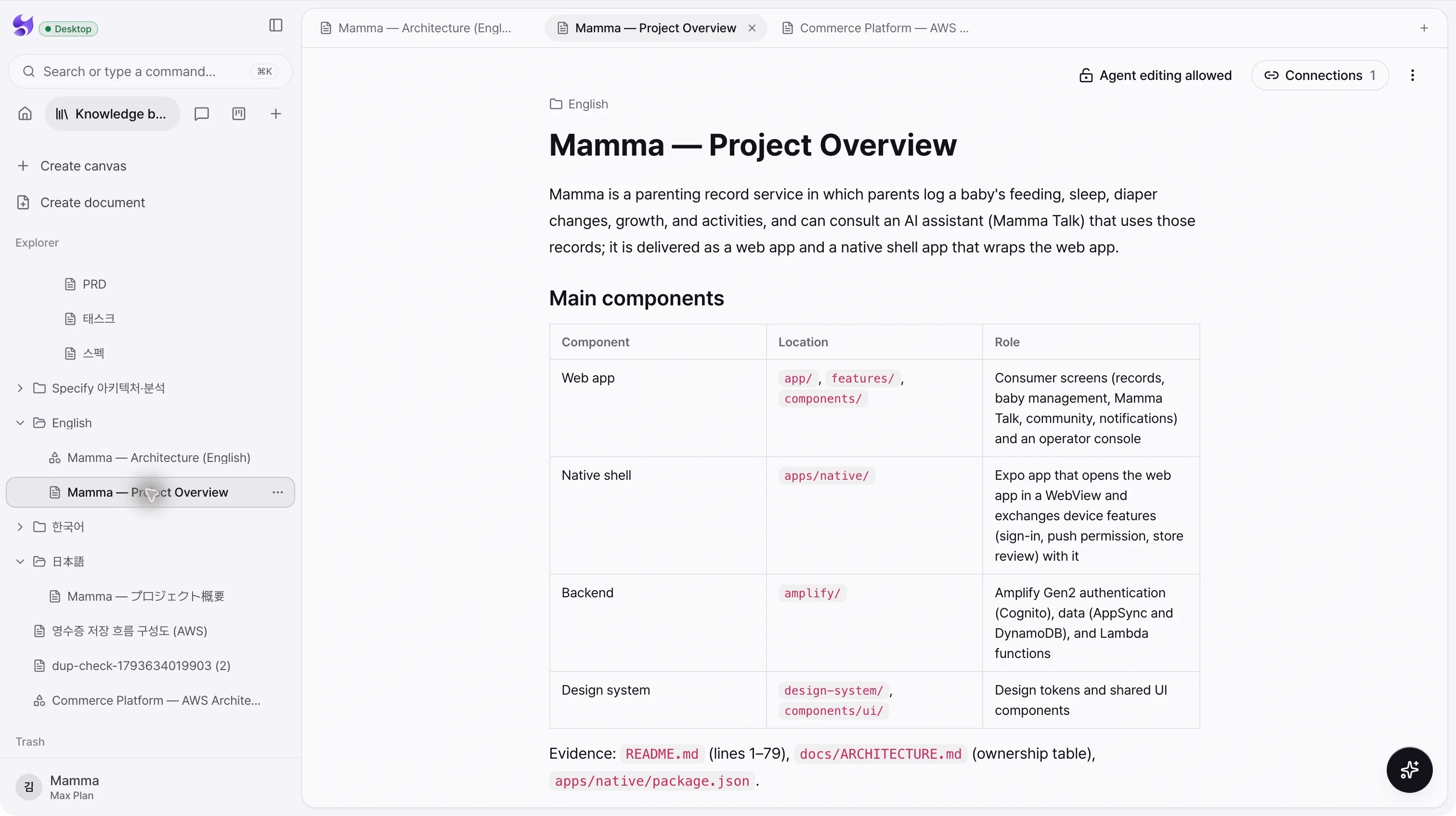
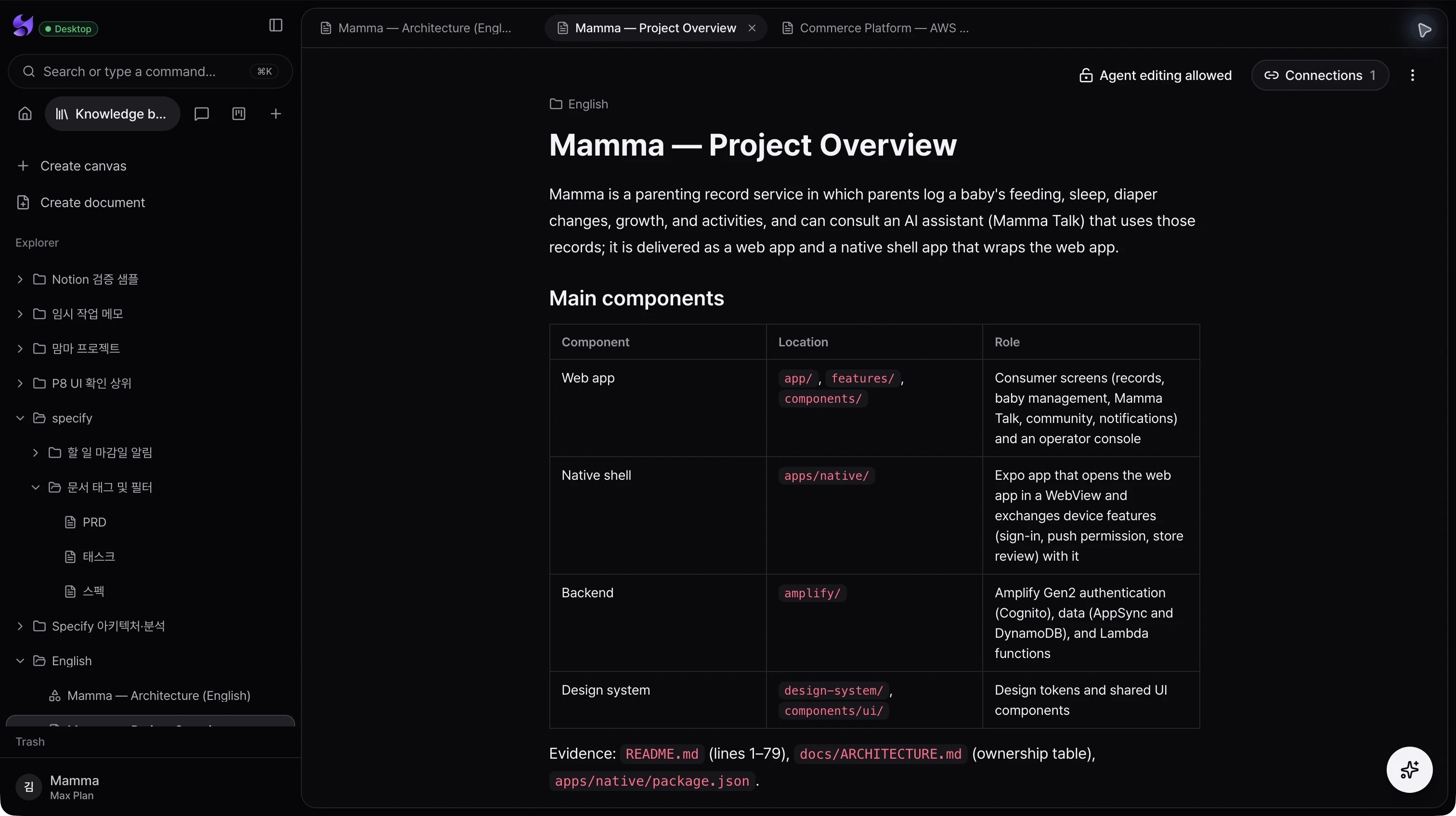
読みやすい技術情報
見出し、表、リスト、コード、図を使って、設計メモ、要件、機能の動作を整理できます。
説明と根拠を一緒に
説明のそばにソースパスや参照を残せます。レビューする人が記述の根拠をたどれます。
共有できる作業文書
エクスプローラーで文書を探し、関連資料をタブで開けます。エージェントによる編集の許可も制御できます。
03 / ナレッジグラフ
フォルダーだけでは見えない関係を発見。
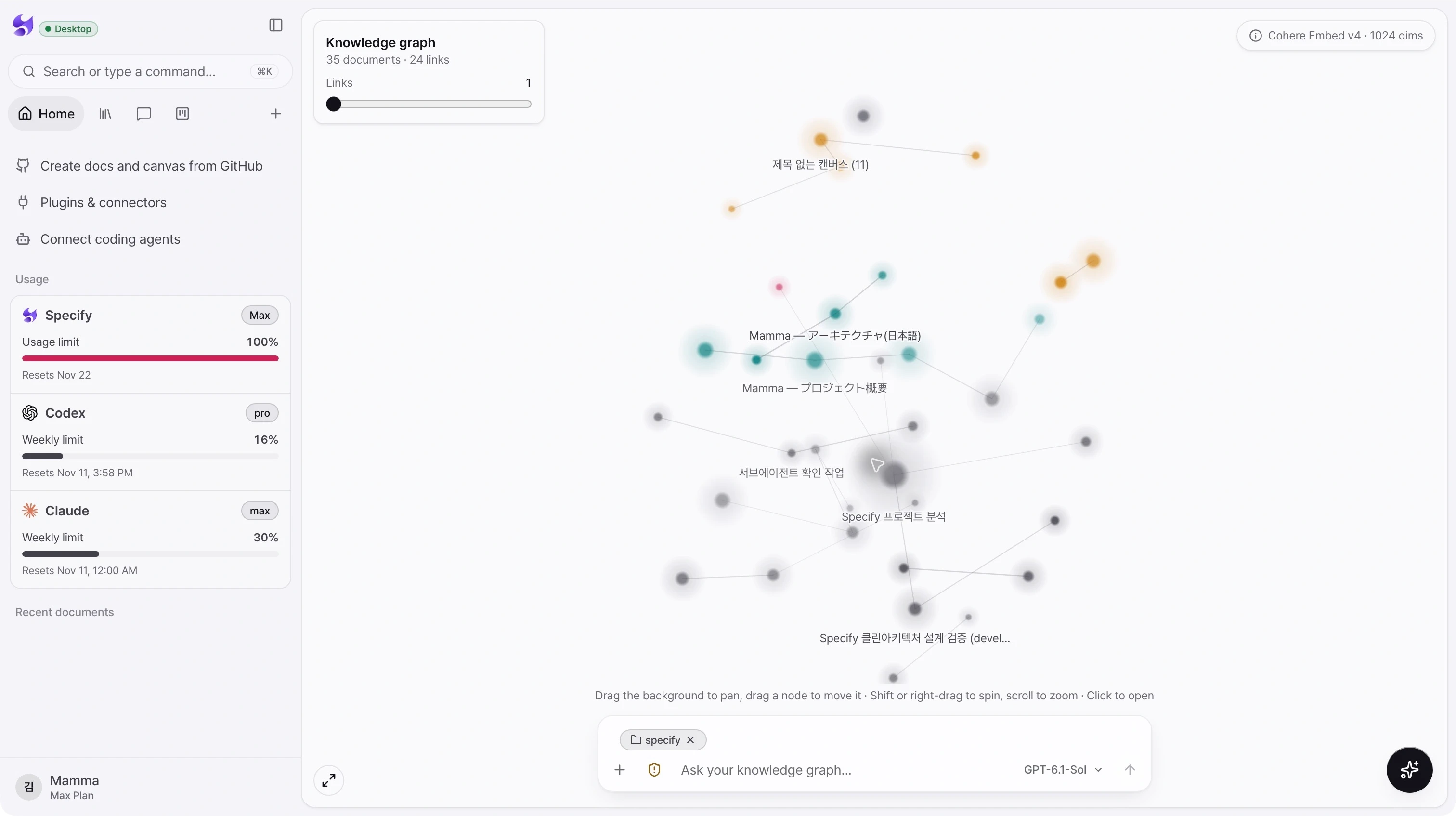
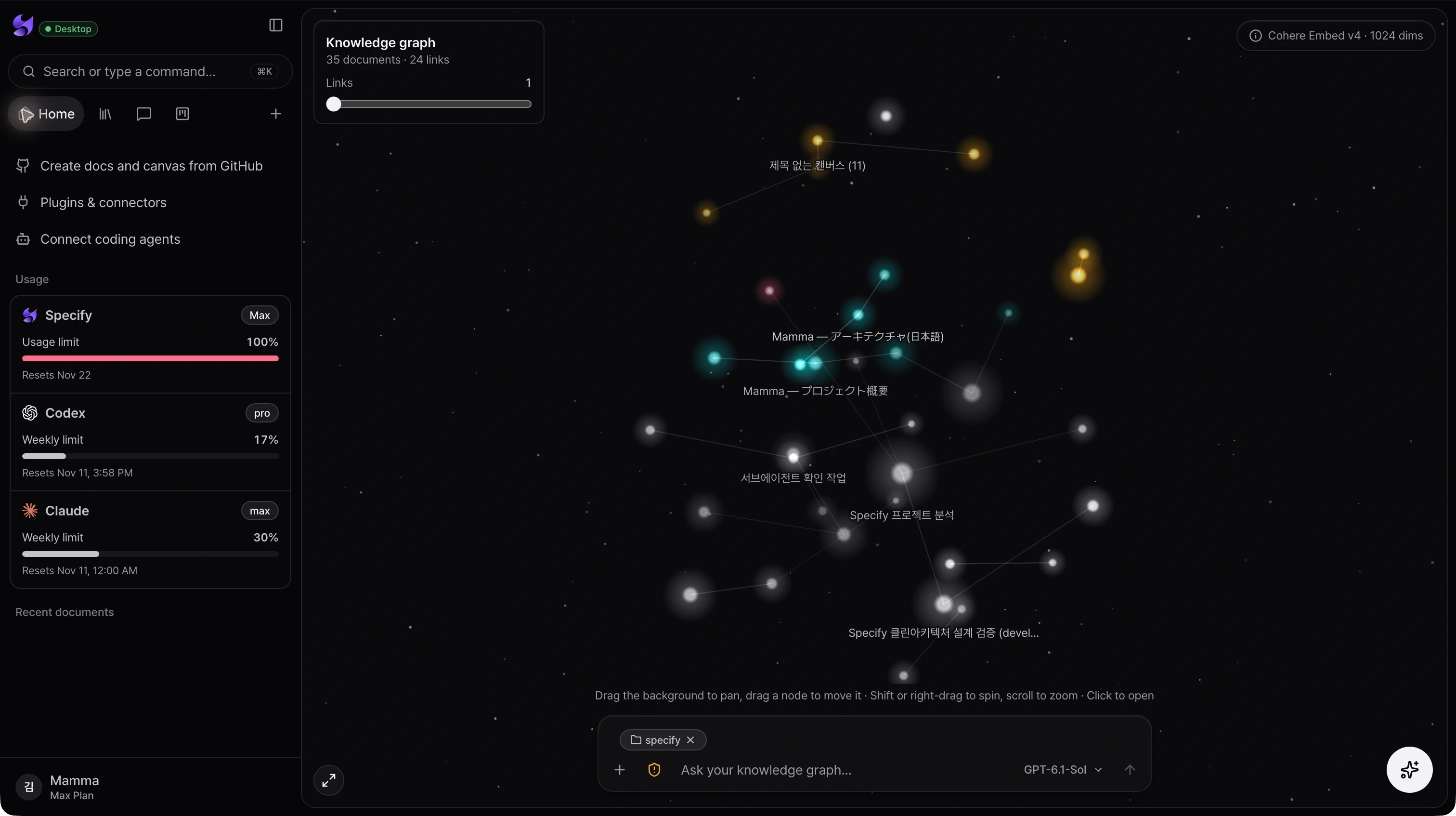
意味の近いドキュメントを、探索できるマップとして表示。知識の全体像から個別の文書へ進み、ワークスペースをもとに質問を続けられます。
意味にもとづくつながり
内容が関連する文書をグラフで接続。フォルダー階層だけでは見つけにくい資料を発見できます。
見たい範囲を探索
移動、回転、ズーム、画面へのフィットが可能。リンク数を調整して、表示する関係の密度を変えられます。
発見から質問へ
ノードから文書を開くか、グラフのチャット入力欄でエージェントと知識を探索できます。
04 / エージェントチャット
選んだエージェントと、作業をつなげる。
会話を通じてコードベースを理解し、知識を確認し、変更を検討。接続したエージェントとプロジェクトを選び、応答とツールの活動をまとめて確認できます。
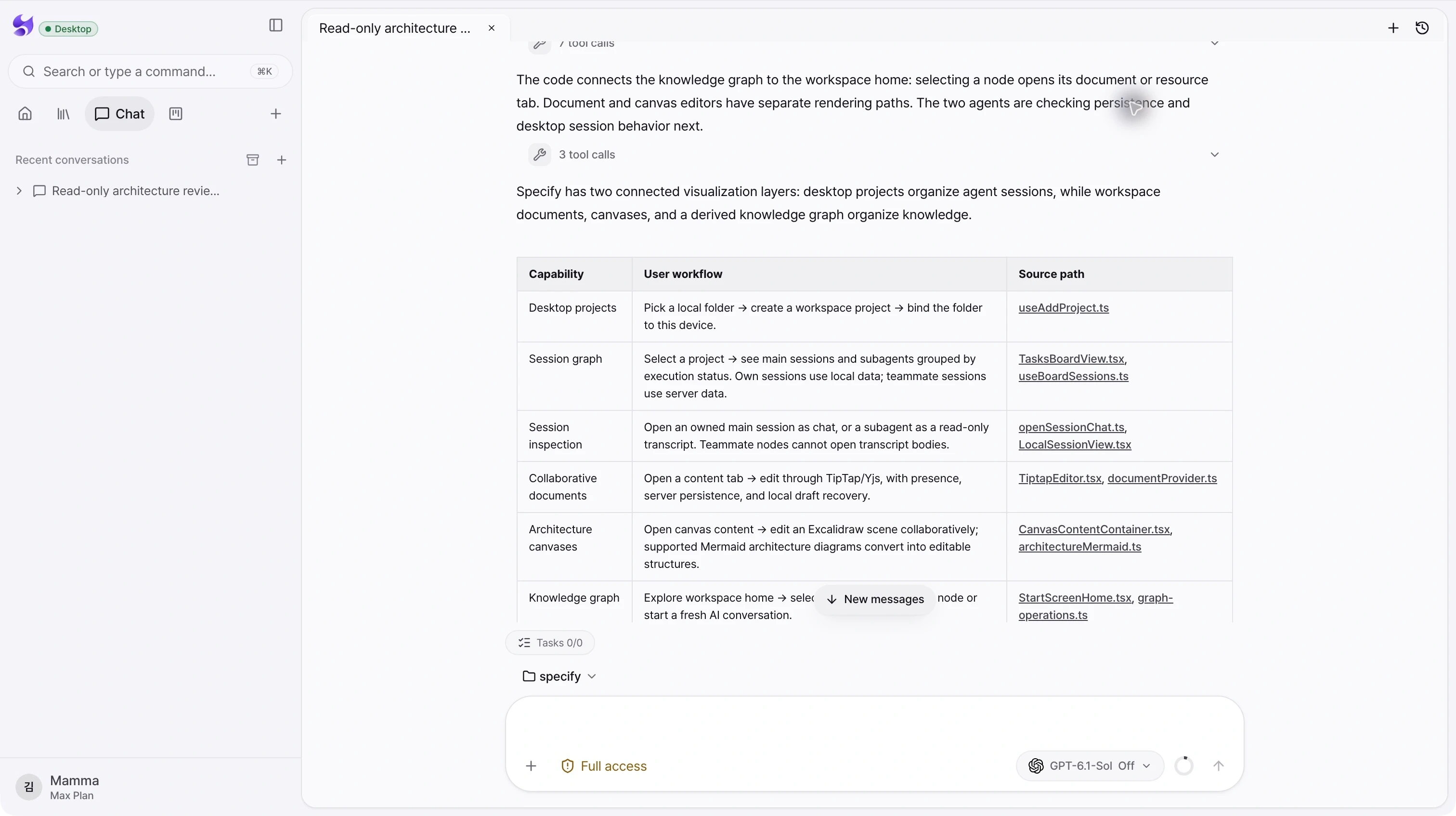
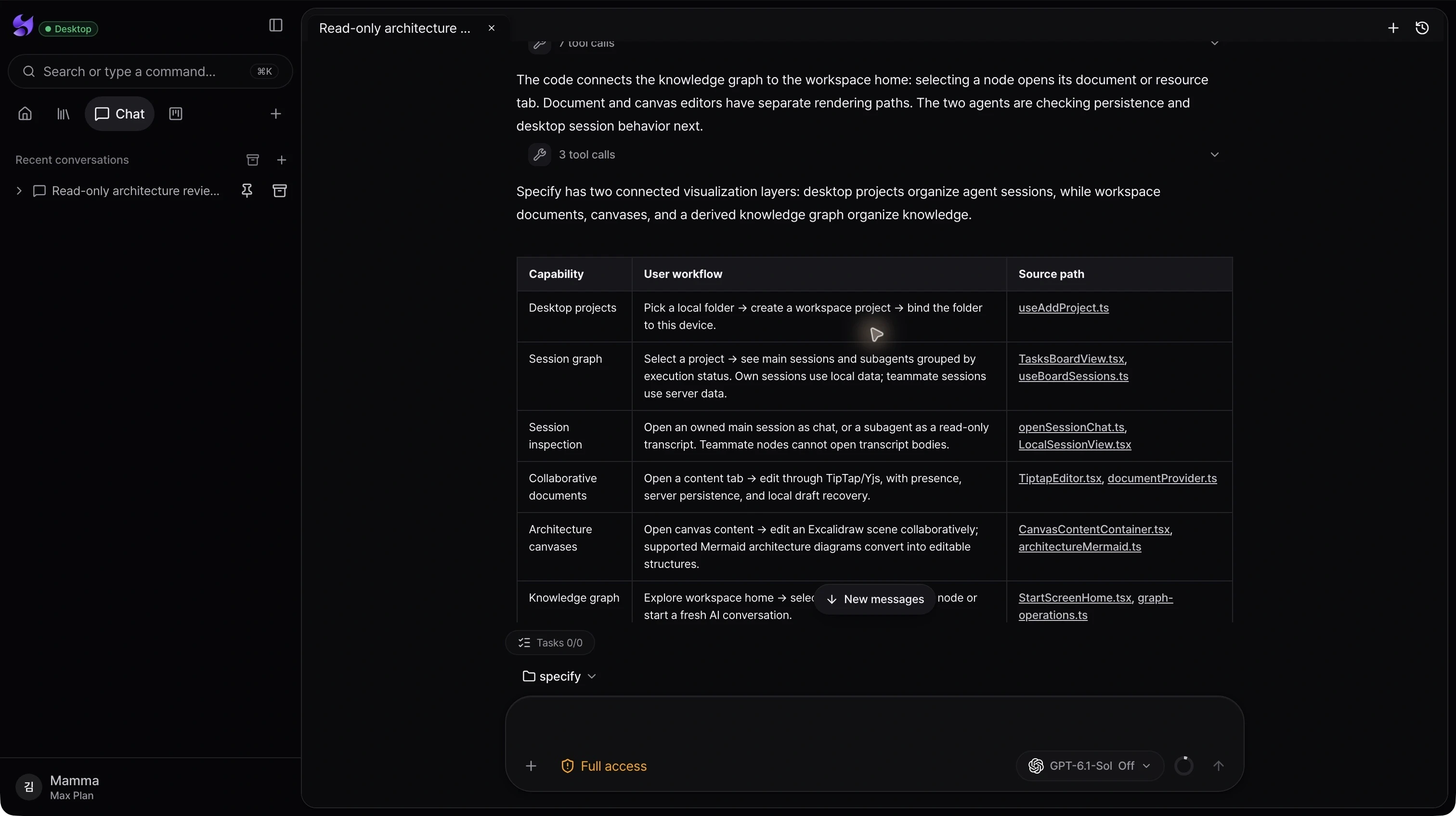
プロバイダーとモデルを選択
接続環境で利用可能なエージェントとモデルを選べます。CodexとClaudeの接続はデスクトップの設定で管理します。
プロジェクトの文脈で会話
会話にプロジェクトを指定し、ローカルエージェントが対応するフォルダーを参照できます。同じチャットで指示を続けられます。
作業過程と制御
応答、ツールの活動、タスクを確認。エージェントが承認や入力を求めた場合は、会話で確認して応答できます。
05 / プロジェクト管理
それぞれの会話に、戻れるプロジェクトを。
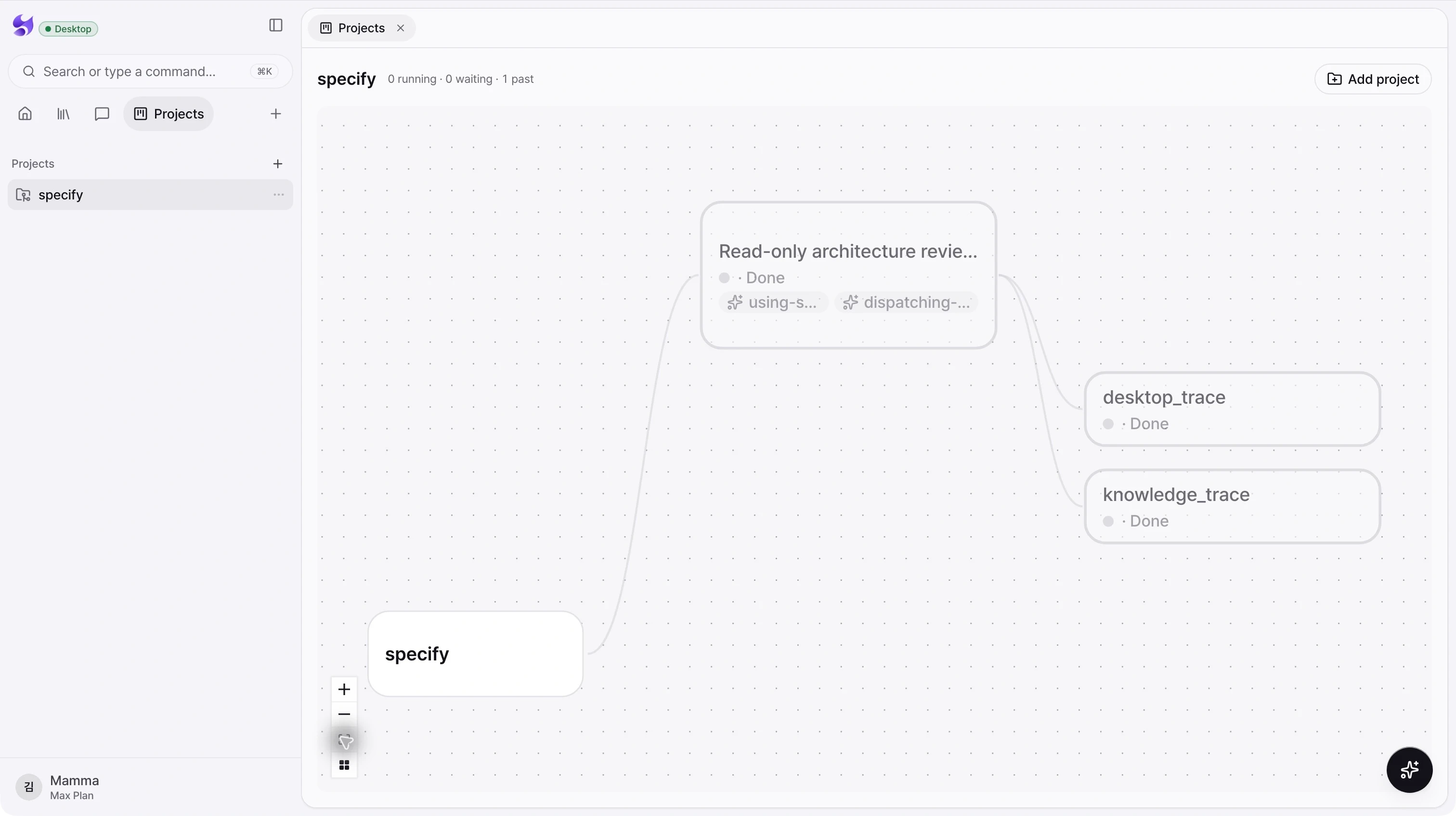
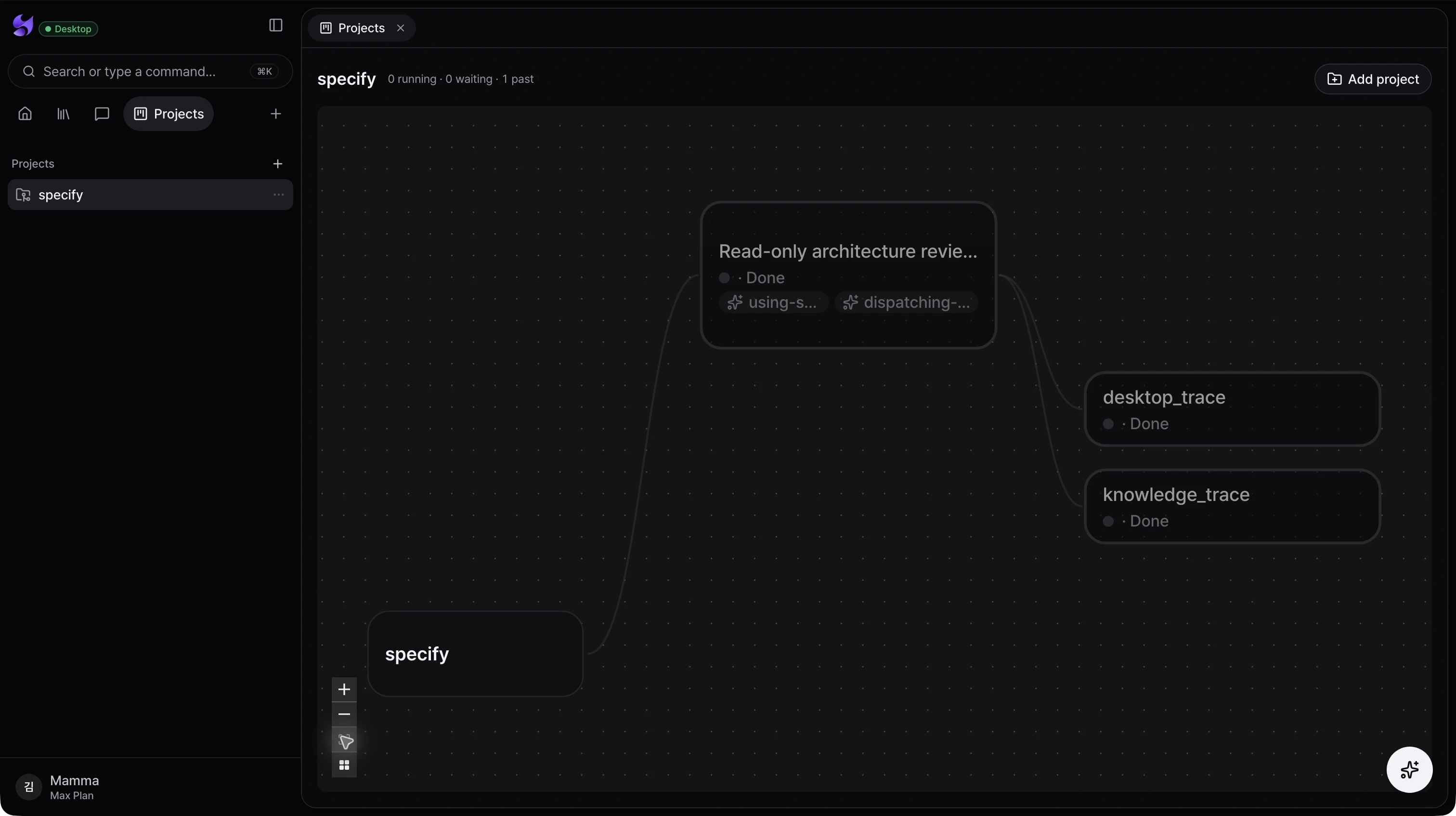
コンピューターのフォルダーをSpecifyのプロジェクトに接続。プロジェクトを切り替えて関連する作業をまとめて確認し、会話を探す時間を減らせます。
ローカルフォルダーの文脈
デスクトップアプリでフォルダーを選んでプロジェクトを追加。チャットで作業を始めるときに指定できます。
プロジェクトごとの活動
選択したプロジェクトの実行を一画面に集約。実行中、待機中、過去の作業を区別できます。
ノードから実際の会話へ
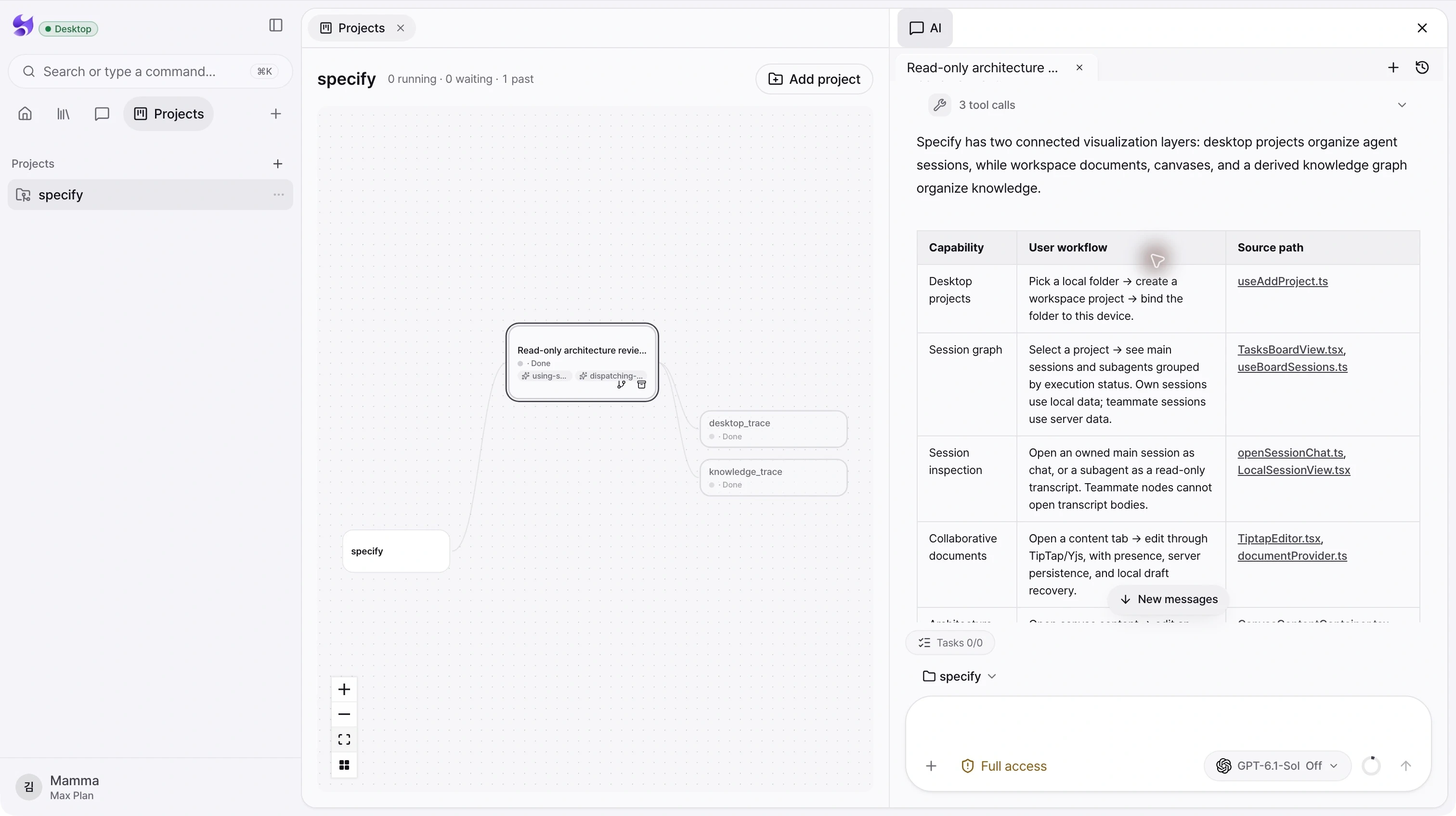
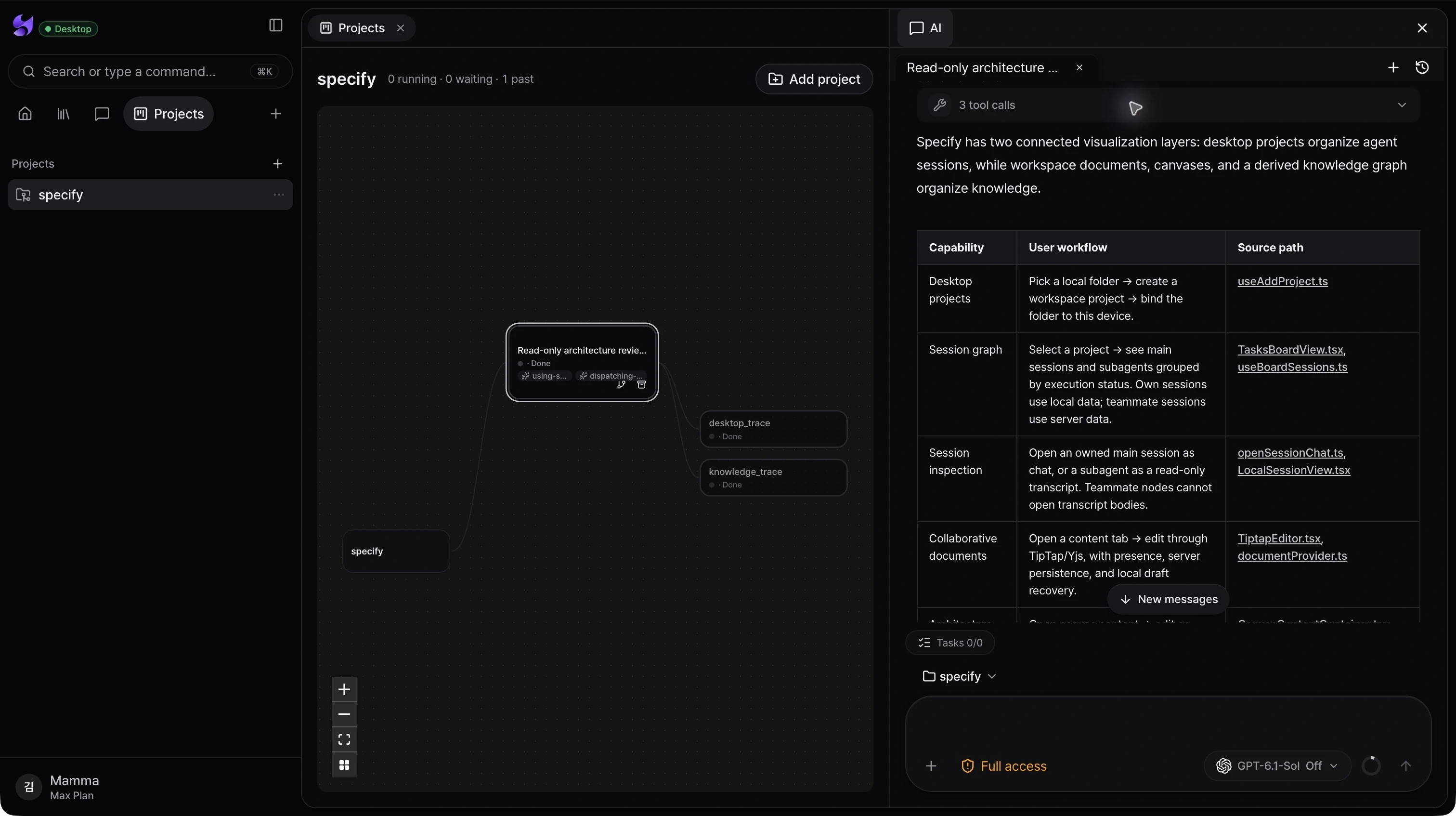
自分の実行ノードを選ぶと、プロジェクトマップを表示したままサイドパネルに会話を開けます。
06 / セッション可視化・管理
メインセッションから、下位の作業まで。
プロジェクト、会話、報告されたサブエージェントの活動を実行グラフで確認。作業がどこで進んでいるかを把握し、そのノードの会話を開けます。
メインとサブエージェントの構造
プロジェクトからメインの会話へ、会話から実行イベントで報告されたサブエージェントへ、関係をつなぎます。
状態をたどる探索
実行中、待機中、過去の実行を区別。画面フィット、ズーム、ノード移動で込み入った作業を整理して見られます。
完了した作業を継続・整理
自分のセッションを開き、完了した会話をアーカイブ。対応する完了状態のCodex会話は、文脈を引き継ぐ新しい会話へ分岐できます。
プロダクトの全体像を見て、次の作業へ。
お使いのMacに合ったアプリをダウンロードしてサインイン。プロジェクトとコーディングエージェントをSpecifyにつなげましょう。
Specify Desktopをダウンロード